- Consultez les autorisations, les paramètres de visibilité et les téléchargements automatiques sur WhatsApp.
- Gérez les fichiers .nomedia et le cache WhatsApp pour éviter les plantages de la galerie
- Vérifiez votre stockage et mettez à jour WhatsApp pour éviter les erreurs courantes.

WhatsApp s'est imposé comme la plateforme de messagerie instantanée leader au niveau mondial, grâce à sa simplicité d'utilisation et à la rapidité d'échange d'images, de vidéos et autres fichiers multimédias. Cependant, un problème fréquent chez les utilisateurs Android est l' absence des photos reçues via WhatsApp dans la galerie du téléphone . Cela peut s'avérer frustrant, notamment lorsqu'on souhaite accéder rapidement à ses souvenirs visuels ou les partager directement depuis la galerie.

Pourquoi cela se produit-il et quelles sont les solutions réelles et pratiques pour y remédier ? Ci-dessous, nous présentons une analyse complète de toutes les causes et méthodes mises à jour afin que vous ne perdiez plus jamais de vue vos photos de chat WhatsApp dans votre galerie.
Pourquoi mes photos WhatsApp ne sont-elles pas enregistrées ou visibles dans ma galerie ?

Il existe plusieurs raisons pour lesquelles les images WhatsApp n'apparaissent pas dans la galerie. Des configurations simples aux bogues logiciels ou des problèmes de stockage, il est essentiel de connaître chacune des causes afin d'appliquer la solution appropriée. Pour approfondir ces aspects, vous pouvez vérifier ce qu'il faut faire si les photos WhatsApp ne sont pas enregistrées dans la galerie (https://androidguias.com/mes-photos-whatsapp-ne-sont-pas-enregistrées-dans-la-galerie-android-ce-qui-passe/).
- Paramètre de visibilité des médias désactivé
- Autorisations de stockage WhatsApp restreintes
- Stockage interne plein ou insuffisant
- Présence de fichiers .nomedia dans le dossier WhatsApp
- Téléchargement automatique des images désactivé
- Mauvaise connexion internet
- Problèmes avec le cache de l'application
- WhatsApp est obsolète ou présente des problèmes d'application temporaires.
- Je cherche dans le mauvais dossier
- Paramètres de confidentialité personnalisés
- Carte SD défectueuse (en cas de stockage externe)
Nous couvrirons chacune de ces sections en détail afin que vous puissiez identifier et résoudre le problème en fonction de votre cas spécifique.
Vérifiez les paramètres de visibilité de WhatsApp

WhatsApp propose une option dans ses paramètres permettant de contrôler l'affichage automatique des fichiers multimédias reçus dans la galerie de votre téléphone. Si cette option est désactivée, les images reçues seront enregistrées dans la mémoire de votre téléphone, mais ne seront pas visibles dans l'application Galerie. Pour résoudre ce problème, vérifiez les paramètres de visibilité dans les paramètres de WhatsApp.
Étape par étape pour activer la visibilité des fichiers multimédias :
- Ouvrez WhatsApp et appuyez sur les trois points verticaux dans le coin supérieur droit.
- Se connecter paramètres et sélectionnez la section Chats.
- Cherchez l'option « Visibilité des fichiers multimédias » et assurez-vous qu'il est activé.
- Si cette option est désactivée, activez-la pour permettre l'affichage des images dans la galerie.
De plus, vous pouvez définir la visibilité au niveau d'une discussion individuelle, ce qui est utile si vous devez garder certains fichiers privés : .
Après avoir effectué ces modifications, les nouvelles images que vous recevrez apparaîtront immédiatement dans votre galerie.
Comment masquer ou afficher l'album WhatsApp dans la galerie
Il arrive que l' album WhatsApp soit masqué dans l'application Galerie en raison d'un paramètre système ou d'un paramètre de l'application Photos. Pour résoudre ce problème :
- Ouvrez l'application Galerie sur votre appareil Android.
- Cliquez sur le menu (trois points verticaux ou barre latérale, selon le modèle).
- sélectionner « Masquer/Afficher les albums ».
- Assurez-vous que l'album WhatsApp est sélectionné comme visible.
Si cet album est masqué, les photos seront toujours stockées mais ne seront pas accessibles depuis la vue principale de la galerie.
Vérifiez les autorisations de stockage attribuées à WhatsApp

Si WhatsApp ne dispose pas des autorisations nécessaires pour accéder au stockage interne ou externe de votre appareil, l'application ne pourra pas enregistrer les images dans votre galerie. Pour vérifier et accorder les autorisations, vous pouvez également consulter cet article d'aide expliquant comment résoudre le problème d'enregistrement des photos WhatsApp dans votre galerie.
À partir de ce moment, toutes les nouvelles images que vous recevrez seront enregistrées correctement.
Gérer le stockage interne et la carte SD
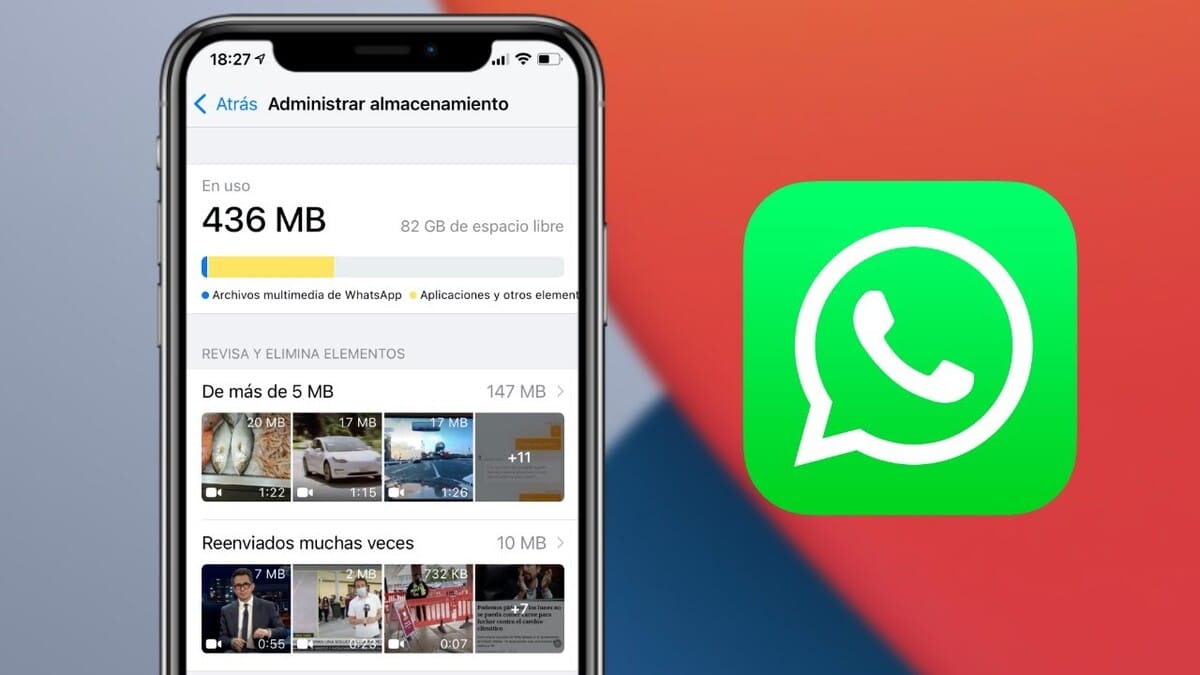
Un espace de stockage interne saturé est l'une des raisons les plus fréquentes pour lesquelles WhatsApp ne peut pas enregistrer de nouvelles photos ou vidéos. Pour vérifier cela, suivez ces étapes : consultez la section « Gérer les photos dans WhatsApp ».
- Ouvre paramètres et localisez la section Stockage.
- Vérifiez l'espace disponible. Si l'appareil est presque plein, supprimer des fichiers, applications ou utilisations solutions de stockage en nuage.
- Si vous utilisez une carte SD, vérifiez qu’elle fonctionne correctement. Une carte SD corrompue ou défectueuse peut empêcher l’enregistrement des images.
Une gestion régulière du stockage prévient ces types de problèmes et empêche la perte de fichiers importants.
Présence du fichier .nomedia dans le dossier WhatsApp

Le fichier .nomedia est un fichier Android spécifique qui, placé dans un dossier, empêche l'indexation des fichiers multimédias de ce dossier et leur affichage dans la galerie. Ce fichier peut souvent se trouver par erreur dans le dossier Images de WhatsApp , masquant ainsi toutes les photos reçues. Pour le supprimer, suivez ce lien.
Dans de nombreux cas, la simple suppression de ce fichier restaurera les photos.
Configurer les téléchargements automatiques d'images sur WhatsApp

WhatsApp vous permet de choisir quand les fichiers multimédias doivent être téléchargés automatiquement, selon que vous utilisiez le Wi-Fi, les données mobiles ou l'itinérance. Si les téléchargements automatiques sont désactivés, vous devrez télécharger manuellement chaque image pour l'enregistrer dans votre galerie. Pour activer l'enregistrement automatique de toutes les images, consultez ce guide étape par étape.
De cette façon, les images que vous recevrez apparaîtront automatiquement dans votre galerie photo.
Réparer une mauvaise connexion Internet
Une connexion internet instable ou insuffisante peut empêcher WhatsApp de télécharger correctement les fichiers multimédias envoyés par vos contacts. Dans ce cas, il est recommandé d'améliorer votre connexion internet.
- Vérifiez si vous disposez d'une connexion Internet active et si la vitesse est suffisante.
- Essayez de passer du Wi-Fi aux données mobiles (ou vice versa) pour éliminer les problèmes temporaires.
- Redémarrez votre appareil ou votre routeur pour rétablir la connexion.
Le dépannage des problèmes de connectivité résout souvent le problème de téléchargement et d’affichage des images dans la galerie.
Vider le cache WhatsApp et réinitialiser l'application

L’accumulation excessive de fichiers temporaires (cache) peut entraîner des dysfonctionnements de WhatsApp et empêcher l’enregistrement correct des photos. Vider régulièrement le cache permet d’éviter ces problèmes : découvrez comment vider le cache.
- Aller à paramètres > applications > WhatsApp.
- Appuyez sur Stockage et sélectionnez Effacer le cache.
Si le problème persiste, vous pouvez essayer de désinstaller et de réinstaller WhatsApp, en n'oubliant jamais de faire d'abord une sauvegarde pour éviter de perdre vos données.
Mettez à jour WhatsApp vers la dernière version

L'utilisation d'une ancienne version de WhatsApp peut entraîner des problèmes de compatibilité, non seulement lors de l'enregistrement de photos, mais aussi lors de la consultation et du téléchargement de fichiers multimédias. Pour un fonctionnement optimal de l'application, vérifiez les mises à jour disponibles sur cette page : Nouveautés de WhatsApp.
- Accédez au Google Play Store.
- Rechercher WhatsApp et cliquez sur Mettre à jour si une nouvelle version est disponible.
- Activez les mises à jour automatiques si vous pensez que cela est approprié.
Cela vous garantit de disposer des derniers correctifs de sécurité et corrections de bogues, empêchant ainsi l'enregistrement incorrect des photos et des vidéos.
Résoudre les problèmes avancés : réinstallez WhatsApp et redémarrez votre appareil.
Si vous avez essayé toutes les étapes précédentes et que le problème persiste, vous pouvez appliquer ces méthodes plus avancées : désinstaller et réinstaller.
- Désinstaller et réinstaller WhatsApp:Veuillez d'abord sauvegarder vos discussions. Ensuite, désinstallez l’application depuis Paramètres > Applications > WhatsApp > Désinstaller. Réinstallez l'application depuis Google Play et configurez votre compte.
- Redémarrez le mobile:Éteignez et rallumez votre téléphone. Cela élimine les erreurs temporaires et permet à la galerie de se mettre à jour correctement avec les dernières images téléchargées par WhatsApp.
Ces processus sont souvent efficaces lorsqu’il existe des conflits internes ou des fichiers corrompus qui affectent la gestion des fichiers multimédias.
Vérifiez le bon dossier de stockage
Parfois, le problème est que les images existent, mais vous regardez au mauvais endroit. Les fichiers multimédias WhatsApp sont généralement enregistrés dans le chemin : .
Utilisez un gestionnaire de fichiers pour accéder à ce répertoire et assurez-vous que les images sont présentes. Si c'est le cas, mais qu'ils n'apparaissent pas dans la galerie, vérifiez notamment la présence du fichier .nomedia.
Solutions supplémentaires : transférer et sauvegarder des photos WhatsApp
Si vous envisagez de changer d'appareil ou souhaitez simplement protéger vos images, vous pouvez utiliser des outils de sauvegarde spécifiques à WhatsApp. Il existe des applications qui vous permettent de réaliser des sauvegardes complètes et de transférer des fichiers multimédias WhatsApp entre des appareils mobiles, des PC ou le cloud, sans perte de qualité. Pour plus de détails, veuillez vous référer à ce guide : .

Voici quelques conseils supplémentaires :
- Sauvegardez régulièrement vos discussions et fichiers multimédias depuis WhatsApp (Paramètres > Discussions > Sauvegarde).
- Exportez des images importantes vers le cloud (Google Photos, Google Drive, etc.) pour libérer de l'espace sur votre téléphone.
- Si vous utilisez des applications tierces pour les transferts, assurez-vous qu'elles sont sécurisées et bien notées.
Questions fréquemment posées sur les photos et la galerie WhatsApp
- Où sont exactement enregistrées les photos WhatsApp ? Par défaut, dans le dossier mentionné ci-dessus. Si vous utilisez une carte SD, cela peut varier.
- Que faire si seule une discussion spécifique n'enregistre pas ses photos dans la galerie ? Définissez la visibilité pour cette discussion uniquement, à partir du profil du contact ou du groupe.
- Les photos et vidéos de qualité HD sont-elles enregistrées de la même manière ? WhatsApp vous permet actuellement de partager des images en qualité supérieure et, une fois téléchargées, elles sont enregistrées à la résolution maximale sélectionnée dans la galerie.
- Pourquoi ne puis-je pas partager des photos en HD ? Il se peut que vous n'ayez pas la dernière version de l'application ou qu'il y ait des restrictions de réseau.
La plupart des problèmes qui empêchent les photos WhatsApp d'être stockées et affichées dans la galerie Android sont liés aux paramètres, aux autorisations ou aux détails de stockage de l'application. En suivant les étapes et méthodes expliquées dans cet article, vous pourrez restaurer le bon fonctionnement et vous assurer de ne perdre aucun souvenir envoyé via WhatsApp. Maintenir l'application à jour, vérifier les paramètres de visibilité, la présence de fichiers .nomedia et l'état de stockage de l'appareil sont les étapes les plus importantes pour éviter ce problème à l'avenir.
Sommaire
- 1 Pourquoi mes photos WhatsApp ne sont-elles pas enregistrées ou visibles dans ma galerie ?
- 2 Vérifiez les paramètres de visibilité de WhatsApp
- 3 Comment masquer ou afficher l'album WhatsApp dans la galerie
- 4 Vérifiez les autorisations de stockage attribuées à WhatsApp
- 5 Gérer le stockage interne et la carte SD
- 6 Présence du fichier .nomedia dans le dossier WhatsApp
- 7 Configurer les téléchargements automatiques d'images sur WhatsApp
- 8 Réparer une mauvaise connexion Internet
- 9 Vider le cache WhatsApp et réinitialiser l'application
- 10 Mettez à jour WhatsApp vers la dernière version
- 11 Résoudre les problèmes avancés : réinstallez WhatsApp et redémarrez votre appareil.
- 12 Vérifiez le bon dossier de stockage
- 13 Solutions supplémentaires : transférer et sauvegarder des photos WhatsApp
- 14 Questions fréquemment posées sur les photos et la galerie WhatsApp